

તમારા Wi-Fi રાઉટરને હેકર્સથી બચાવવા માટે, આજે જ આ સેટિંગ્સ બદલો અને સિક્યોરિટી વધારો
 છેલ્લું અપડેટ : 05 Oct 2026

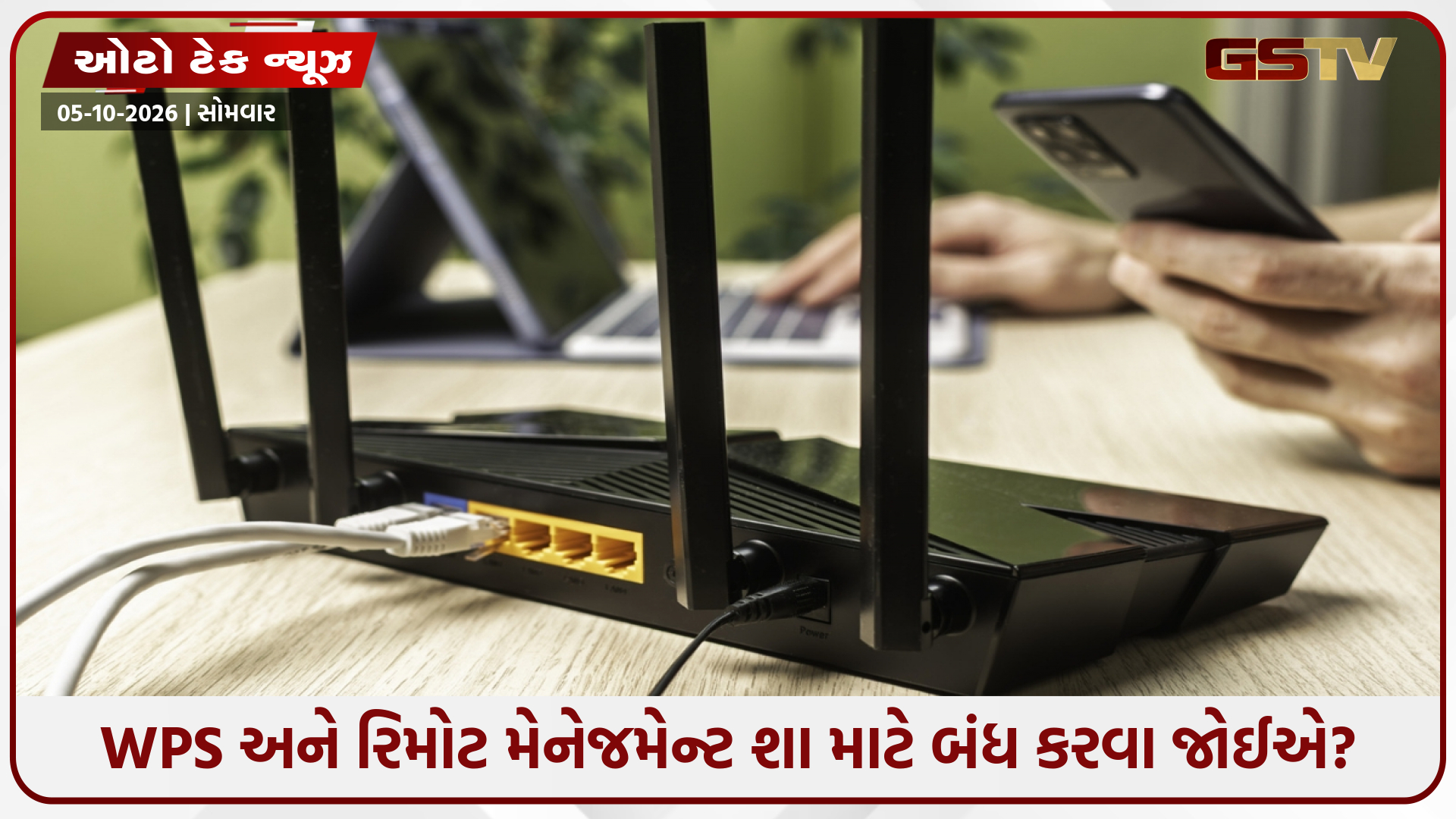
આજના સમયમાં તમારા ઘરનું Wi-Fi રાઉટર હવે ફક્ત ઈન્ટરનેટ એક્સેસ કરવાનું સાધન નથી. સ્માર્ટફોન, લેપટોપ, સ્માર્ટ ટીવી, સિક્યોરિટી કેમેરા, સ્માર્ટ બલ્બ અને અન્ય IoT ગેજેટ્સમાંથી, ઘણા ઉપકરણો ઓનલાઈન રહેવા માટે આ નેટવર્ક પર આધાર રાખે છે. જો રાઉટરની સુરક્ષા જોખમાય છે, તો માત્ર ઈન્ટરનેટ કનેક્શન જ નહીં પરંતુ અન્ય કનેક્ટેડ ડિવાઈસ પણ જોખમાય છે. કેટલીક સેટિંગ્સ બદલીને તમે તમારા હોમ નેટવર્કની સુરક્ષાને મજબૂત બનાવી શકો છો.


પ્રથમ, રાઉટરનું એડમિન પેનલ ખોલો


સેટિંગ્સ બદલવા માટે તમારે પહેલા રાઉટરના એડમિન પેનલમાં લોગ ઈન કરવું આવશ્યક છે. આ સામાન્ય રીતે તમારા બ્રાઉઝરમાં 192.168.1.1 અથવા 192.168.0.1 લખીને કરવામાં આવે છે. જો આમાંથી કોઈ એડ્રેસ કામ નથી કરતું, તો તમારા Windows કમ્પ્યુટર પર કમાન્ડ પ્રોમ્પ્ટ ખોલો અને ipconfig આદેશ ચલાવો. ડિફોલ્ટ ગેટવેની બાજુમાં સૂચિબદ્ધ IP સરનામું રાઉટરનું હોઈ શકે છે. રાઉટરનું સરનામું Mac પર Wi-Fi નેટવર્ક વિગતોમાં પણ મળી શકે છે. ધ્યાનમાં રાખો કે રાઉટરના એડમિન પેનલ પાસવર્ડ અને Wi-Fi થી કનેક્ટ થવા માટે વપરાતો પાસવર્ડ અલગ છે.
ડિફોલ્ટ પાસવર્ડ અને Wi-Fi નામ બદલો
જો રાઉટરનું એડમિન યુઝર નામ અને પાસવર્ડ હજુ પણ કંપની દ્વારા પ્રદાન કરાયેલ ડિફોલ્ટ છે, તો તે બદલવું જોઈએ. તેવી જ રીતે, Wi-Fi નામ (SSID) અને પાસવર્ડ અપ ટુ ડેટ રાખો.
SSIDમાં રાઉટરનું મોડેલ અથવા કંપનીનું નામ દર્શાવવાનું ટાળવું શ્રેષ્ઠ છે. આ બહારના લોકોને તમારા રાઉટરને ઓળખવામાં મદદ કરી શકે છે. Wi-Fi સુરક્ષા માટે ઉપલબ્ધ હોય તો WPA3-પર્સનલ પસંદ કરો. WPA3ને સપોર્ટ ન કરતા જૂના ઉપકરણો માટે, WPA2/WPA3 મિક્સ્ડ મોડનો ઉપયોગ કરી શકાય છે.
મહેમાનો માટે ગેસ્ટ નેટવર્ક બનાવો
મહેમાનોને તમારો મુખ્ય Wi-Fi પાસવર્ડ આપવાને બદલે, તેમને ગેસ્ટ નેટવર્ક વિકલ્પ આપો. આ તેમના ફોન અથવા લેપટોપને તમારા મુખ્ય નેટવર્કથી ડિસ્કનેક્ટ રાખવામાં મદદ કરી શકે છે.
ગેસ્ટ નેટવર્કનો ઉપયોગ સ્માર્ટ બલ્બ, કેમેરા અને અન્ય IoT ઉપકરણો માટે પણ થઈ શકે છે. જો કોઈ એક ડિવાઈસ સુરક્ષા સમસ્યાઓનો અનુભવ કરે છે તો આ તમારા મુખ્ય નેટવર્કની એક્સેસને મર્યાદિત કરવામાં મદદ કરે છે.
જો જરૂર ન હોય તો WPS બંધ રાખો
WPS, અથવા Wi-Fi પ્રોટેક્ટેડ સેટઅપ, લાંબો પાસવર્ડ દાખલ કર્યા વિના ઉપકરણોને Wi-Fi સાથે કનેક્ટ કરવાનો છે. જો કે, તેની PIN-આધારિત સિસ્ટમ સુરક્ષા દૃષ્ટિકોણથી નબળી માનવામાં આવે છે. જો તમે WPSનો ઉપયોગ નથી કરતા, તો તેને તમારા રાઉટરની સેટિંગ્સમાં બંધ કરો. આજકાલ, તમારા ફોનમાંથી Wi-Fi શેર કરવા માટે QR કોડ્સ જેવા સરળ વિકલ્પો પણ ઉપલબ્ધ છે.
રિમોટ મેનેજમેન્ટ અક્ષમ કરો
કેટલાક રાઉટર્સ તમને ઈન્ટરનેટ દ્વારા ઘરથી દૂર હોવા છતાં પણ એડમિન પેનલને એક્સેસ કરવાની મંજૂરી આપે છે. આ એક ઉપયોગી સુવિધા હોઈ શકે છે, પરંતુ તે રાઉટરના મેનેજમેન્ટ ઇન્ટરફેસને ઇન્ટરનેટ પર ખુલ્લા પાડી શકે છે.
જો જરૂર ન હોય તો WANમાંથી રિમોટ મેનેજમેન્ટ અથવા વેબ એક્સેસ બંધ રાખો. જો જરૂર ન હોય તો Telnet અને SSH જેવી સેવાઓને અક્ષમ કરવી પણ શ્રેષ્ઠ છે.
ફર્મવેર અપડેટ્સ માટે તપાસ કરવાનું ભૂલશો નહીં
છેલ્લે, કોઈ નવા અપડેટ્સ ઉપલબ્ધ છે કે નહીં તે જોવા માટે રાઉટરના ફર્મવેર અપડેટ વિભાગમાં જાઓ. જો તમને ઓટો ફર્મવેર અપડેટ વિકલ્પ મળે, તો તેને ચાલુ કરો. નવા ફર્મવેરમાં ઘણીવાર સુરક્ષા નબળાઈઓ માટે સુધારાઓ હોય છે. જો કંપની હવે તમારા જૂના રાઉટર માટે સુરક્ષા અપડેટ્સ રિલીઝ કરવાનું બંધ કરે છે અને ઉપકરણ તેના જીવનના અંત સુધી પહોંચી ગયું છે, તો તેને બદલવું એ સૌથી સલામત વિકલ્પ હોઈ શકે છે.


